
Pridėti | Koreguoti | Ištrinti | Perkelti ir kopijuoti
Įrenginių medis yra išdėstytas kairėje Alldevice vartotojo sąsajos pusėje. Bendru atveju, jo logika yra panaši į tipinę darbalaukio bylų struktūrą, kurioje kompiuterio diske išdėstomi katalogai/aplankai, o juose yra sub-katalogai/aplankai ir bylos. Mes vadiname šiuos katalogus/aplankus kaip vietovėmis, kuriuose gali būti įrenginiai, o taip pat sub-vietovės.
Pagal nutylėjimą, įrenginio medyje yra vietovė, kuri pavadinta kaip ira jūsų licencija (šakninė vietovė). Šakninės vietovės pavadinimas suteikiamas per licencijos/kompanijos nustatymus, ir jis negali būti keičiamas per įrenginio medį. Daugiau apie tai galite paskaityti ČIA
Vietovių koregavimas ir kitų kontekstiniame meniu esančių opcijų kiekis priklauso nuo programoje aktyvuotų funkcijų ir vartotojui suteiktų teisių.
Pliuso [ + ] simbolis prieš medyje esančią vietovę rodo, kad šioje vietovėje yra įrenginių ir sub-vietovių. Norėdami atverti vietovę, spauskite [ + ] simbolį arba dvigubu spragtelėjimu ant vietovės pavadinimo. Taip pat galite dešiniuoju paspaudimu atverti vietovės kontekstinį meniu ir spauskite „Išskleisti viską”, tai išskleis visas subvietoves šioje vietovėje.
Pastaba! šakninei įrenginių medžio vietovei nėra numatyta opcija „Išskleisti viską”.
Norėdami suskleisti vietovę, spauskite [ – ] simbolį prieš jos pavadinimą arba spauskite ant vietovės pavadinimo.
Vietovės pridėjimas
Norint pridėti vietoves, vartotojas turi turėti teises “Gali pridėti ir koreguoti vietoves”.
Norint sukurti naują vietovę, dešiniuoju klavišu spauskite ant norimos motininės vietovės ir pasirinkite „Pridėti naują vietovę” kontekstiniame meniu. Atsivėrusiame lange, įveskite norimą pavadinimą ir spauskite „Išsaugoti”. Atlikta!
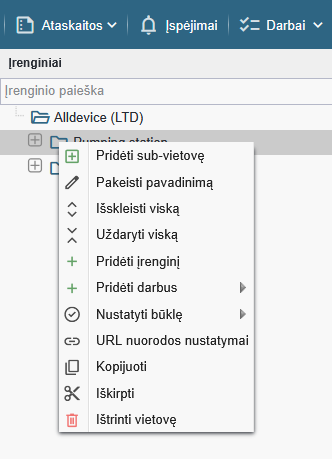
Pastaba! Naujoji vietovė yra sukurta viduje tos vietovės, iš kurios jūs atvėrėte kontekstinį meniu. Jei paspaudėte ant šakninės vietovės, tuomet naujoji vietovė bus sukurta pirmame lygyje. Jei paspaudėte ant jau esančios vietovės, tuomet naujoji vietovė bus sukurta viduje jos. Leidžiama sukurti tiek subvietovių, kiek reikia – nėra apribojimų struktūros gyliui.
Vietovės koregavimas
Norint koreguoti vietoves, vartotojas turi turėti teises “Gali pridėti ir koreguoti vietoves”.
Norint pervadinti vietovę, dešiniuoju paspaudimu atverkite norimos vietovės kontekstinį meniu ir pasirinkite „Pakeisti pavadinimą”. Taip pat galite paspausti ant vietovės, norėdami ją pažymėti, tuomet spauskite F2 klavišą kompiuterio klaviatūroje.
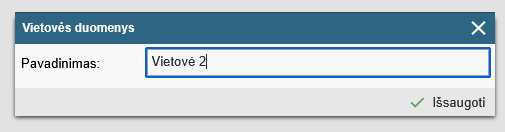
Atsivėrusiame lange, įveskite norimus pakeitimus ir spauskte „Išsaugoti”.
Norėdami atšaukti veiksmą, spauskite mygtuką Esc kompiuterio klaviatūroje arba tiesiog užverkite langą, naudojant X mygtuką.
Vietovės trynimas
Norint ištrinti vietoves, vartotojui turi būti suteiktos teisės “Gali ištrinti vietoves”.
Norėdami ištrinti vietovę, spauskite ant norimos vietovės dešiniuoju klavišu ir pasirinkite „Ištrinti” kontekstiniame meniu.
Pastaba! Vietovė negali būti ištrinta, jei joje yra įrenginių – tiek ir tiesiogiai, tiek ir bet kuriuoje jos subvietovėje. Pirmiausia turite pašalinti visus įrenginius iš tos subvietovės (arba ištrinant, arba perkeliant juos kitur). Tik tada galėsite ištrinti norimą vietovę, įskaitant ir jos subvietoves
Vietovės perkėlimas arba kopijavimas
Norint kopijuoti ar perkelti vietoves, vartotojas turi turėti teises “Gali pridėti ir koreguoti vietoves”.
Jei jau turite sukurtą didelę kompleksinę sub-vietovių struktūrą ir norite perkelti ją į naują vietą arba panaudoti tą pačią sturktūrą kitur, norėja būtinybės ją visą atkurti iš naujo. Galite tiesiog perkelti ar kopijuoti ištisą jos atšaką iš karto.
Norėdami kopijuoti vietovę, atverkite norimos vietovės kontekstinė meniu ir spauskite „Kopijuoti”. Tuomet dešiniuoju klavišu spauskite ant tikslinės vietovės, atverkite jos kontekstinį meniu ir spauskite „Įklijuoti”.
Sukūros naują vietovę kopijavimo būdu, prie jos pavadinimo pridedamas plėtinys „- Kopija”. Jei naujoji vietovė atsiduria šalia jos pirmtakės, tuomet bus lengviau jas atskirti. Norėdami pašalinti plėtinį „- Kopija”, tiesiog pervardinkite vietovę. Pervadinimo procesas jau yra aprašytas aukščiau.
Yra du būdai perkelti vietovę į naują vietą:
- Vietovės kontekstiniame meniu spauskite „Iškirpti”, tuomet tikslinės vietovės kontekstiniame meniu spauskite „Įklijuoti”.
- Spauskite ir laikykite norimą vietovę su pelytės kairiuoju klavišu, tuomet pertempkite ją į naują poziciją.
NB! Jei kopijuojamoje vietovėje yra įrenginių, tuomet šie įrenginiai bus nukopijuoti taip pat.
Sistemoje bus sukurtas atitinkamas įrašas visoms įrenginio medžio duomenų pakeitimo operacijoms (sukūrimas, koregavimas, trynimas, kopijavimas, perkėlimas).