
Esant poreikiui, kai reikia nekuriant darbo sumažinti esamą detalių atsargų kiekį sandėlyje, tai galima atlikti naudojant atsarginių detalių nurašymą.
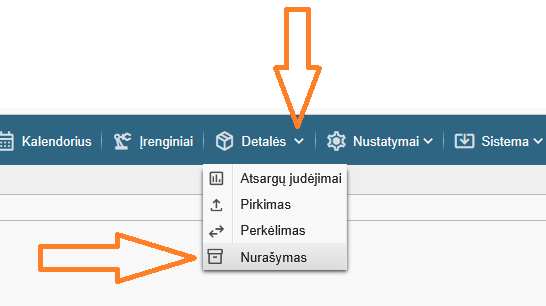
Norint atlikti nurašymą, spauskite viršutinio meniu juostos „Detalės” mygtuką, tuomet spauskite „Atsargų judėjimai”, esantį atvertos lentelės viršuje dešinėje.

… esant šioje vietoje, spauskite „Nurašymas”.

Yra ir greitesnis būdas, norint atverti šią vietą – spustelėkite į apačią nukreipto trikampėlio ikoną, esančią dešinėje „Detalės” mygtuko pusėje ir kontekstiniame meniu pasirinkite „Nurašymas” parinktį.
Atsivėrusiame lange, užpildykite komentaro laukelį (privalomas), paaiškinant, kodėl šį detalė buvo nurašyta (pvz. „Inventorizacija”).
Pasirinkite sandėlį, iš kurio norite nurašyte detales, tuomet pridėkite produktus.
Norint į sąrašą pridėti produktus, galite naudoti brūkšninių kodų skaitytuvą („barkodų skanerį”). Įsitikinkite kad kursorius ekrane tuo metu mirksi „EAN” laukelyje. Kiekvienas papildomas to paties produkto skenavimas, papildo vedamą kiekį vienu vienetu. Norėdami nurašyti tą patį produktą, pakeiskite sandėlio pavadinimą ir iš naujo nuskenuokite jo brūkšninį kodą.
Kitas būdas surasti detalę nurašymui yra detalės pavadinimo ar kodo paieškos laukelis, Įvedus pavadinimo fragmentą, matysite atitinkamus paieškos rezultatus. Pasitinkę tinkamą eilutę sąraše, spauskite ant jos.
PASTABA! Turėkite omenyje, kad paieška suras tik tas pozicijas, kurios turi didesnius nei nulis atsargų likučius pasirinktame sandėlyje. Leidžiama nurašyti kiekius, neviršijant esamo kiekio sandėlyje.
Trečias variantas surasti nurašymui reikiamą poziciją yra naudoti mygtuką „Rasti produktą” ir surasti reikiamą poziciją atsivėrusiame sąraše.

Esant poreikiui, kai nurašomų detalių sąrašas yra ilgesnis, tai galima atlikti importo iš XLS lentelės pagalba. Pirmiausia iškelkite bendrą atsarginių detalių sąrašą į XLS ir stulpelyje „Sandėlyje_PIS” pašalinkite esamas reikšmes. Tuomet atitinkamose eilutėse įveskite norimą nurašyti kiekio informaciją, su minuso ženklu.
Reikia turėti omenyje, kad lentelėje esančios eilutės, kurių įvestas kiekis yra lygus nuliui arba daugiau negu nulis, bus automatiškai praleistos ir neįtrauktos į importą.
Norint atlikti nurašymą iš skirtingų sandėlių, privalote pasiruošti po atskirą nurašymo duomenų lentelę kiekvienam tokiam sandlėiui ir pakeisti sandėlio pavadinimą prieš importuojant kiekvieną sekančią lentelę.
Pastaba! Tarkime, importo byloje yra nurodyta reikšmė, lygi -10 (kaip nurašomas kiekis). Tačiau pasirinkame sandėlyje, esamas atsargų kiekis yra 3 vienetai. Tuomet, importuojant duomenis, nurašomas kiekis bus pataisytas į 3.
Esant poreikiui atsargoms atlikti tiek nurašymą, tiek ir pajamavimą, abiems atvejams galima naudoti tą pačią lentelę. Nurašymui įvesti produktų kiekia turės būtį priekyje esančiu minuso ženklu, o pirkimui įvesti produktų kiekiai – su pliuso ženklu.
Daugiau informacijos, kaip padidinti atsargų kiekį sandėlyje, galite paskaityti ČIA
Pastaba! Prieš užbaigiant detalių nurašymą, rekomenduojama atidžiai patikrinkiti informaciją, iš programos išsikelkite į XLS duomenų kopiją. Jei dokumentas jau buvo pateikas, jo atšaukti ar ištrinti nebus galimybės.
Kai tik visi reikiami produktai bus pridėti į sąrašą, spauskite „Užbaigti nurašymą” mygtuką, esantį viršutiniame dešiniajame kampe.