
Atsarginių detalių lentelę galima atidaryti, paspaudus viršutinio meniu juostos „Detalės” mygtuką. Lentelėje bus matomos visos detalės (atsarginių detalių kortelės), suvestos Alldevice programoje.

Norint matyti atsarginių detalių lentelę, turi būti išpildytos šios dvi sąlygos:
- Įjungta atsarginių detalių funkcija (Nustatymai > Nustatymai > Funkcionalumas).
- Vartotojui suteiktos teisės matyti atsarginių detalių lentelę (Nustatymai > Vartotojai > Grupės > [ Atsarginės dalys ] > “Matoma detalių lentelė”).
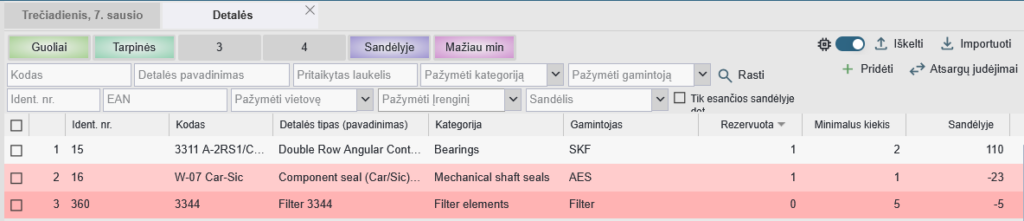
Atsarginių detalių lentelėje leidžiama koreguoti stulpelių eiliškumą ir matomumą, esant poreikiui. Apie galite paskaityti ČIA.
- Ident. nr. – atsarginės detalės identifikacinis numeris, suteiktas programos duomenų bazėje.
- Kodas – atsarginės detalės kodas.
- Pavadinimas – atsarginės detalės pavadinimas.
- Kategorija – atsarginės detalės kategorija.
- Gamintojas – atsarginės detalės gamintojas.
- Minimalus kiekis – rekomenduojamas atsarginės detalės minimalus kiekis sandėlyje. Jei „Likutis” stulpelio reikšmė yra žemesnė, nei nustatytas minimalus kiekis, tuomet atsarginės detalės eilutė yra pažymėta rausvu fonu.
- Sandėlyje – atsarginių detalių kiekis, esantis sandėlyje (įskaitant ir rezervuotus kiekius).
- Rezervuota – šios detalės vienetų kiekis, kuris yra rezervuotas darbų užsakymams.
- Likutis – likęs detalės vienetų kiekis po rezervacijos („Sandėlyje” – „Rezervuota” = „Likutis”).
- Kaštai – atsarginės detalės kaštai (pirkimo kaina).
- Pardavimo kaina (0% PVM) – atsarginės detalės pardavimo kaina be PVM.1
- PVM% – pridėtinės vertės mokesčio procentinė reikšmė.2
- Pardavimo kaina (+PVM) – atsarginės detalės pardavimo kaina, įskaitant pridėtinės vertės mokestį.3
- Pagrindinis sandėlys– atsarginės detalės kiekis sandėlyje, kuriam pagal nutylėjimą suteiktas pavadinimas „Pagrindinis sandėlys”.
- Sandėlys 1, Sandėlys 2, ir t.t. – likučiai kituose sandėliuose, kurie yra sukurti Alldevice programoje. Jei kitų papildomų sandėlių nebuvo pridėta, šie stulpeliai nebus atvaizduojami. Stulpelių pavadinimai atitinka sandėliams suteiktus pavadinimus.
- Pritaikyti laukeliai – stulpeliai, atitinkantys pritaikytus laukelius, sukurtus atsarginės detalės kortelėje. Jei pritaikytų laukelių nebuvo pridėta, papildomi stulpeliai nėra atvaizduojami.
- Bylos – ikonėlės, rodančios, kad prie detalės kortelės yra prisegtos bylos. Spausdami ant ikonos, tiesiogiai iš detalių sąrašo galite atverti paveikslėlį ar PDF.
- Susieti įrenginiai – rodomas įrenginių skaičius, su kuriais ši detalė yra susieta. Spaudžiant ant mygtuko, atversite atsarginės detalės kortelės vietą, kur matosi informacija, su kuriais įrenginiais yra susieta detalė.
- EAN – atsarginės detalės brūkšninis kodas. Daugiau apie tai ČIA.
Mygtukai, esantys viršutiniame dešiniajame lentelės kampe
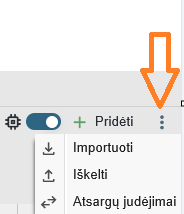
- Pridėti – sukurti naują atsarginės detalės kortelę.
- Importuoti – leidžia importuoti atsarginių detalių sąrašą į Alldevice programą, naudojant Excel bylą. Daugiau apie tai galite rasti ČIA.
- Iškelti – leidžia iškelti matomas atsargines detales kaip Excel bylą.
- Atsargų perkėlimai – atidaro atsargų perkėlimų lentelę.
Mygtuko „Detalės” kontekstinis meniu
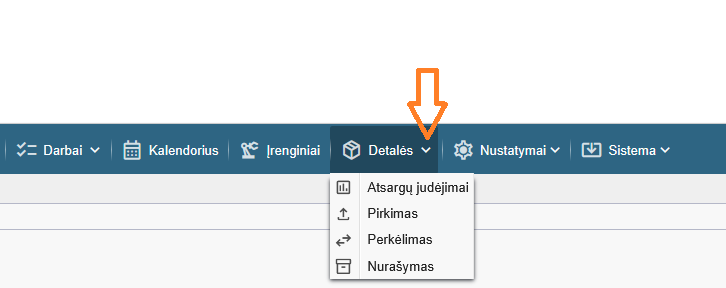
- Atsargų perkėlimai – atidaro atsarginių detalių atsargų perkėlimų lentelę.
- Pirkimas – nuoroda, leidžianti sukurti atsarginės detalės pirkimo į sandėlį dokumentą.
- Perkėlimas – nuoroda, leidžianti sukurti atsargų perkėlimo, iš vieno sandėlio į kitą, dokumentą.
- Nurašymas – nuoroda, leidžianti sukurti atsarginės detalės nurašymo dokumentą.
——————————————————————————————————————————–