
Varuosade tabeli saab avada, kui klikite ülemisel ribal nupule „Varuosad“. Tabelis kuvatakse kõik Alldevice rakendusse sisestatud varuosad (varuosakaardid).

Varuosade tabeli nägemiseks peab olema täidetud kaks tingimust:
- Varuosade funktsionaalsus peab olema aktiveeritud (Seadistused > Seadistused > Funktsionaalsus)
- Kasutajal peab olema õigus varuosade tabelit vaadata (Seadistused > Kasutajad > Grupid > [ Varuosad ] > „Varuosade tabel nähtav“

Varuosade tabel võimaldab soovi korral muuta tulpade järjestust ja nähtavust. Kuidas seda teha, saab lugeda SIIT.
- ID – Varuosa id andmebaasis
- Kood – Varuosa kood
- Nimetus – Varuosa nimetus
- Kategooria – Varuosa kategooria
- Tootja – Varuosa tootja
- Miinimumkogus – Soovituslik miinimumkogus varuosa laos hoidmiseks. Kui „Saadaval“ väärtus on väiksem, kui seatud miinimumkogus, värvitakse vastava varuosa rea taust roosakaks.
- Laos – Mitu ühikut on antud varuosa laos arvel (sisaldab broneeritud koguseid)
- Broneeritud – Mitu ühikut antud varuosa on broneeritud töökäskudele.
- Saadaval – Mitu ühikut antud varuosa on veel saadaval (Laos – Broneeritud = Saadaval)
- Maksumus – Varuosa maksumus (ostuhind)
- Müügihind (0% km) – Varuosa müügihind ilma käibemaksuta 1
- Km% – Käibemaksu protsent 2
- Müügihind (+km) – Varuosa müügihind koos käibemaksuga 3
- Pealadu – Varuosa saadavus pealaos
- Ladu 1, Ladu 2, jne… – Saadavus teie poolt Alldevice rakendusse lisatud ladudes. Kui täiendavaid ladusid pole lisatud, ei kuvata ka tulpasid. Tulba nimetused vastavad teie poolt sisestatud ladude nimetustele.
- Lisaväljad – Tulbad varuosakaardile loodud lisaväljadega. Kui lisavälju pole lisatud ei ole ka täiendavaid tulpasid, mida kuvada.
- Failid – Ikoonid varuosale isatud failide kohta. Klikkides ikoonile on võimalik pilti või PDF-i avada ka otse nimekirjast.
- Seotud seadmed – Kuvab seadmete koguse, millega on antud varuosa seotud. Nupule klikkimine avab varuosa käärid vastavalt lehelt, kus näeb juba täpsemalt, milliste seadmetega antud varuosa seotud on.
- EAN – Varuosa triipkoodi kood. Loe lisa ka SIIT
Nupud tabeli paremas ülemises nurgas

- Lisa – Uue varuosakaardi lisamine
- Import – Võimaldab importida varuosakaarte Alldevice rakendusse Exceli tabeli abil. Täpsemalt saad lugeda selle kohta SIIT
- Eksport – Võimaldab eksportida kuvatud varuosad Exceli tabelina
- Laoliikumine – Avab laoliikumise tabeli.
Varuosade nupu kontekstimenüü
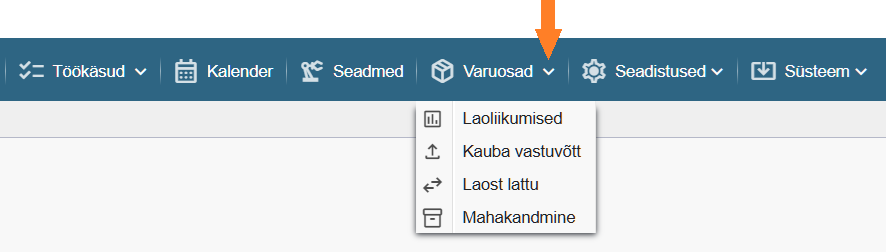
- Laoliikumised – Avab laoliikumise tabeli.
- Kauba vastuvõtt – Otsetee varuosade vastuvõtu dokumendi sisestamiseks
- Laost lattu – Otsetee laost lattu liikumise dokumendi sisestamiseks
- Mahakandmine – Otsetee varuosade mahakandmise dokumendi sisestamiseks
——————————————————————————————————————————–