
Lisamine | Muutmine | Kustutamine | Kopeerimine ja Liigutamine
Seadmepuu paikneb Alldevice kasutajaliideses vasakul. Üldise loogika poolest on see sarnane kontoriarvuti dokumendiloogikaga, kus kettal on rivis kaustad, nendes omakorda alamkaustad ja failid. Meie nimetame neid kaustasid asukohtades ning nendes omakorda võivad olla seadmed ja alamasukohad.
Vaikimisi on seadmepuus olemas teie ettevõtte nimeline asukoht (juurasukoht). Juurasukoha nimetus tuleb ettevõtte seadistustest ning läbi seadmepuu seda muuta ei saa. Loe selle kohta SIIT
Asukoha muutmine ning asukoha kontekstimenüüs paiknevate valikute arv sõltub aktiveeritud funktsionaalsustest ning kasutajale antud õigustest.
[ + ] märk asukoha ees viitab, et antud asukohas sisalduvad seadmed või alamasukohad. Asukoha avamiseks kliki hiirega [ + ] märgil või tee asukoha nimetusel hiirega topeltklikk. Võid ka avada asukoha kontekstimenüü ja valida “Ava kõik”, mis avab kõik antud asukohas paiknevad alamasukohad.
NB! Juurasukohas “Ava kõik” valik puudub.
Asukoha sulgemiseks kliki hiirega nimetuse ees oleval [ – ] märgil või tee topeltklikk asukoha nimetusel. Võid ka avada kontekstimenüü ning valida “Sulge kõik”
Asukoha loomine
Asukohtade lisamiseks on vajalik privileegi “Asukohtade lisamine ja muutmine” olemasolu.
Uue asukoha loomiseks tee soovitud asukohal hiirega paremklikk ning avanenud kontekstimenüüst vali “Lisa uus asukoht”. Avanenud aknasse sisesta soovitud nimetus ja vajuta “Salvesta”. Tehtud!
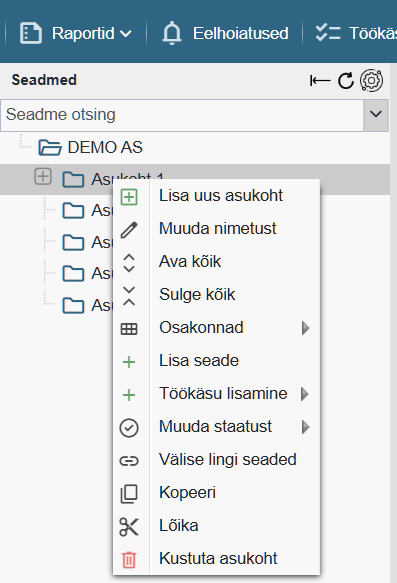
NB! Asukoht luuakse selle asukoha sisse, millelt avasid kontekstimenüü. Kui klikkisid juurasukohal, luuakse uus asukoht esimesele tasandile. Kui klikkisid mõnel olemasoleval asukohal, luuakse uus asukoht selle sisse. Alamasukohti võib luua niipalju kui vaja. Sügavuse piirang puudub.
Asukoha muutmine
Asukohtade muutmiseks on vajalik privileegi “Asukohtade lisamine ja muutmine” olemasolu.
Nimetuse muutmiseks ava soovitud asukoha kontekstimenüü (paremklikk) ning vali “Muuda nimetust”. Võid ka lihtsalt klikkida soovitud asukoha aktiivseks ning vajutada klaviatuurilt “F2” klahvi.
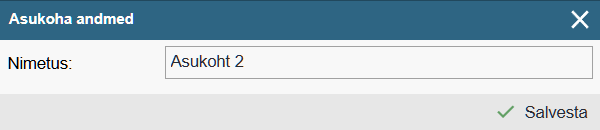
Avanenud aknas tee soovitud muudatus ning vajuta “Salvesta”.
Katkestmaiseks vajuta klaviatuurilt “Esc” klahvi või lihtsalt sulge aken ristist.
Asukoha kustutamine
Asukohtade kustutamiseks on vajalik privileegi “Asukohtade kustutamine” olemasolu.
Soovitud asukoha kustutamiseks tee sellel paremklikk ning avanenud kontekstimenüüst vali “Kustuta”.
NB! Asukohta ei ole võimalik kustutada, kui selles (või selle alamasukohtades) paiknevad seadmed. Selleks pead esmalt asukohast eemaldama kõik seadmed (kas kustutama või mujale liigutama) ning alles seejärel saad soovitud asukoha kustutada (koos alamasukohtadega).
Asukoha liigutamine või kopeerimine
Asukohtade kopeerimiseks või liigutamiseks on vajalik privileegi “Asukohtade lisamine ja muutmine” olemasolu.
Kui olete üles ehitanud keerukama alamasukohtade struktuuri ning soovite seda liigutada uude kohta või kasutada samasugust ülesehitust ka teises kohas, pole vaja kõike ükshaaval lisada vaid võib ka kogu haru ümber liigutada või kopeerida.
Kopeerimiseks ava soovitud asukoha kontekstimenüü ning vali “Kopeeri” ning seejärel kliki soovitud sihtasukohale, ava hiire paremklikiga kontekstimenüü ning vali “Kleebi”.
Kopeerimise teel loodud uue asukoha nimetuse järele lisatakse ” – Copy”. Kui uus asukoht juhtub olema vana kõrval, oskad selle järgi uut vanast eristada. “- Copy” järel liidesest vabanemiseks muuda asukoha nimetust. Sellest on juttu ülalpool.
Asukoha liigutamiseks uude kohta on kaks võimalust:
- Vali asukoha kontekstimenüüst “Lõika” ning seejärel sihtasukoha kontekstimenüüst “Kleebi”
- Haara hiirega soovitud asukohast ning lohista see uude kohta.
NB! Kui asukoht sisaldab seadmeid, kopeeritakse ka need.
Kõikidest andmeid mõjutavatest toimingutest seadmepuus jääb süsteemi logisse ka vastav kirje (lisamine, muutmine, kustutamine, kopeerimine, liigutamine).