
Kas ma pean NFC sildile midagi salvestama / kirjutama?
Ei. See pole üldse vajalik. Me ka ei salvesta töö käigus andmeid NFC sildile. Me loeme sildi unikaalset koodi (seerianumbrit).
Kas ma pean teadma NFC sildi koodi?
Ei. See pole vajalik.
Kuidas ma saan NFC sildi siduda seadmega?
See on tegelikult lihtsam kui arvad. Eeldan, et Sul on NFC toega mobiilseade ning Alldevice äpp paigaldatud. Kui veel ei ole, loe SIIT.
Veendu, et Sinu mobiilseadme NFC lugeja on sisselülitatud. Käivita Alldevice äpp.
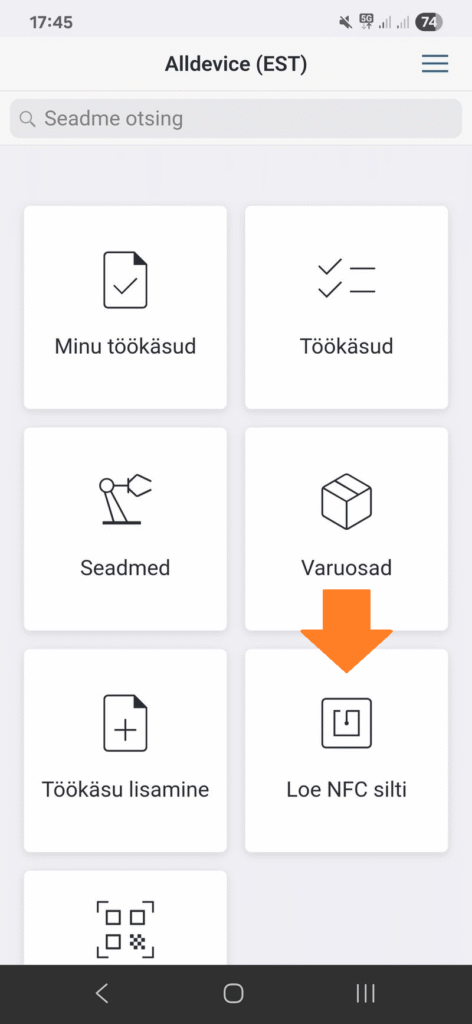
Avalehe all paremal on nupp “Loe NFC silt”. Vajuta sellele. Kui see nupp puudub, loe SIIT mis võib olla selle põhjuseks.
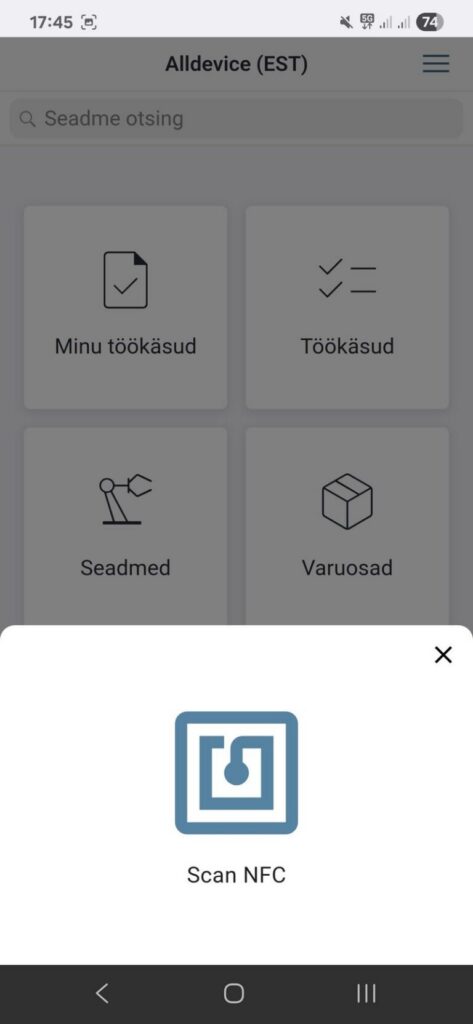
Nüüd ilmub ekraanile teavitus, et NFC sildi lugemine on ootel. Aseta oma telefon sildile. Kui teed seda esimest korda, võib juhtuda, et pead telefoni sildil liigutama, et NFC lugeja antenn telefoni sees satuks NFC sildiga kohakuti.
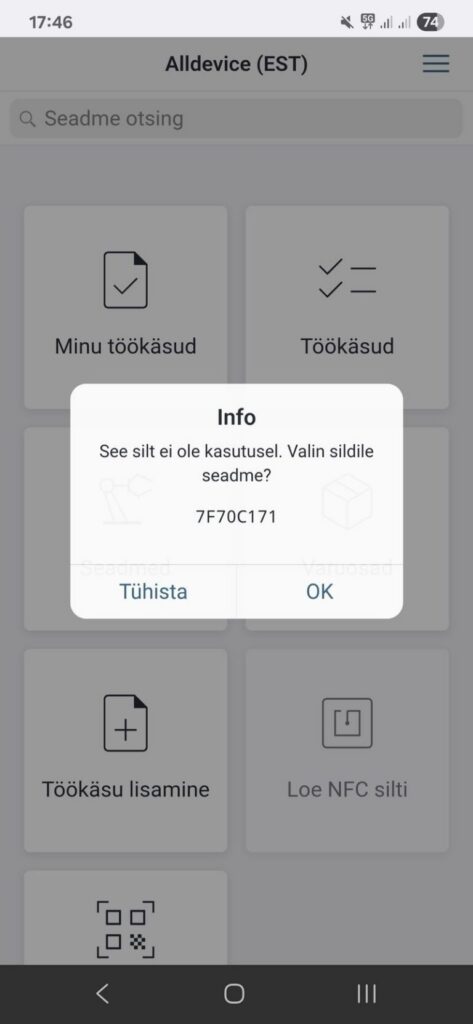
Kui sildi lugemine õnnestus, avab äpp sildiga seotud seadme vahemenüü või ütleb, et antud silt pole kasutusel ja kas soovid sellele seadme valida? Vajuta “Ok”
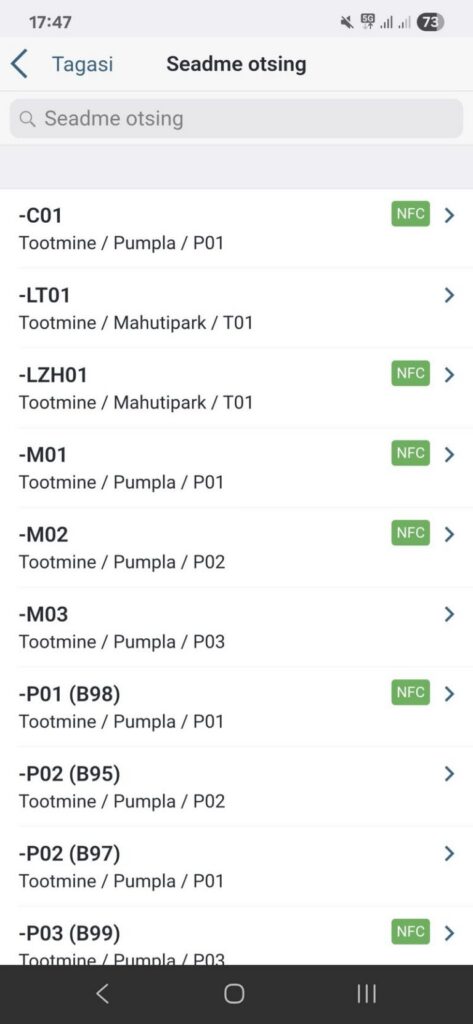
Nüüd avaneb seadme otsingu aken. Seal on ka juba näha seadmed mis on NFC sildiga seotud. Kui valid mõne nendest, siis asendatakse seadmel vana silt uuega.
Kasuta otsingut või keri niisama ning leia soovitud seade ja kliki sellel.
Nüüd küsitakse Sinu kinnitust, kas soovid valitud seadme selle NFC sildiga siduda. Kui oled endas kindel, vajuta OK.
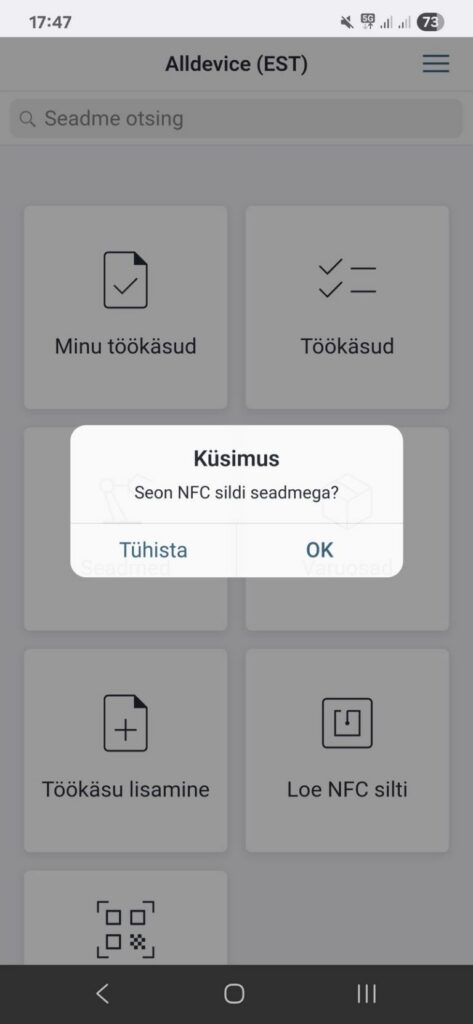
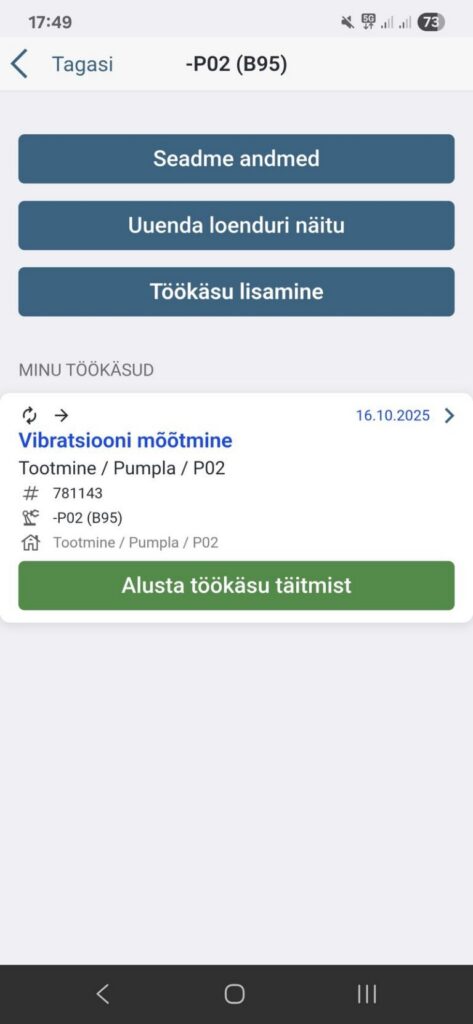
Kui kõik õnnestus, avatakse valitud seadme vahemenüü, kust saad avada seadmekaardi või otse käivitada seadmega seotud aktuaalse töökäsu.
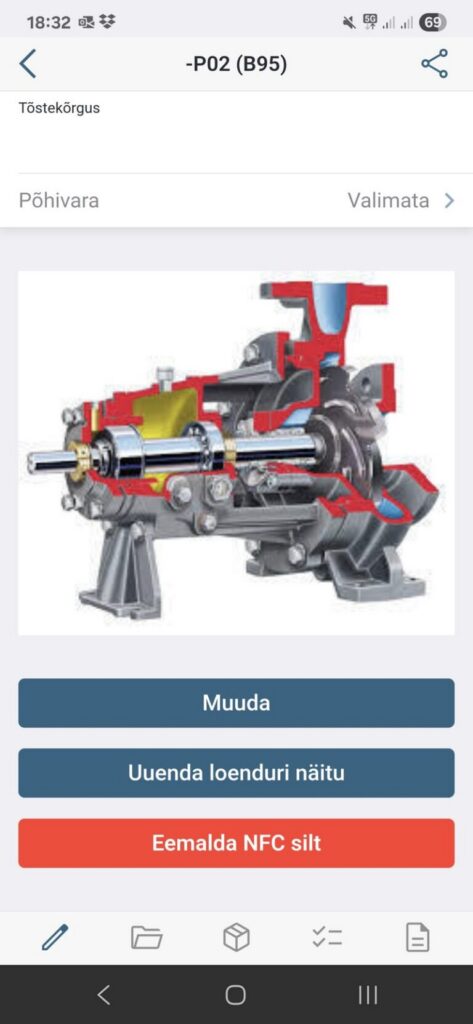
Sildi kustutamiseks seadmelt pead esmalt avama seadmekaardi (kliki “Seadme andmed”) ning seejärel keri alla serva ja vajuta nuppu “Eemalda NFC silt”
Kuidas ma saan arvutis kontrollida, millised seadmed on NFC siltidega seotud?
Selle kohta saad lugeda SIIT