
Tulpade liigutamine
Alldevice kasutajaliideses on võimalik kohandada tabeleid vastavalt oma soovile. Tulpade asukohtade muutmiseks kliki soovitud tulba päisel ja hoia all hiire vasakut klahvi ning lohista tulp soovitud kohta.

Tulpade kuvamine ja peitmine
Tabeli tulpade peitmiseks või kuvamiseks liigu hiirega suvalise tulba paremasse serva ja kliki sinna ilmunud kolmnurgale. Avanenud rippmenüüst vali ’Tulbad’ ja soorita soovitud valikud.
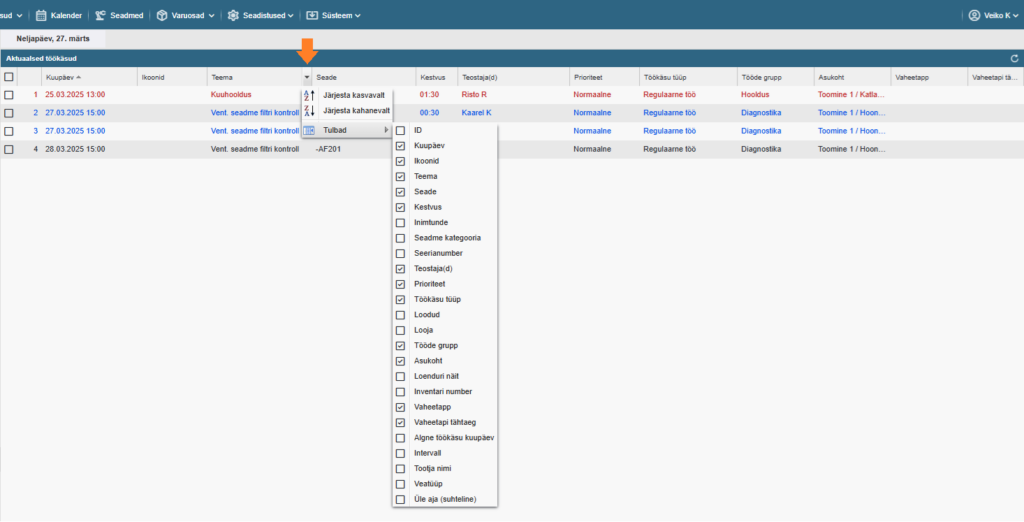
Kohandatud tabeli andmed talletatakse rakenduse mällu ning järgmisel sisselogimisel säilivad tulpade muudetud olekud.
Filtrite kasutamine
Kui tabelis on aktiveeritud filtrid, siis ka need salvestatakse kasutajapõhiselt mällu. Aktiivsete filtrite olemasolust annab märku sinine nupp “Puhasta”.

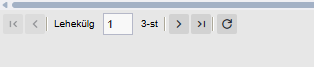
Kui tabelis on palju kirjeid, mida kuvada siis need jagatakse lehekülgedeks. Tabelite alumises vasakus servas paiknevad navigatsiooninupud, millega saab lehekülgedel liikuda. Samas paremal paikneb ka tabeli andmete värskendamise nupp.
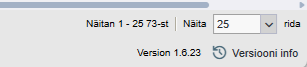
Tabeli alumises paremas servas saab valida mitu rida ühel leheküljel maksimaalselt kuvatakse. Vasakul on statistika rida selle kohta mitu rida on kõikidel lehtedel kokku ning milliseid ridu nendest hetkel tabelis kuvatakse.
Kuupäeva filtri kasutamine
Alates verisoonist 1.6.44 on kasutusel uus kuupäeva valimise aken.
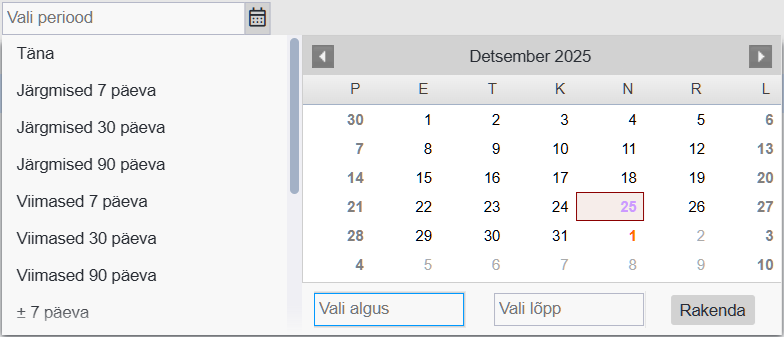
Akna vasakus servas paiknevad eelvalikute otseteed. Kõik otseteed on dünaamilised kuupäevad. See tähendab, et valides filtrisse “Viimased seitse päeva” on see valik ka homme viimased seitse päeva, mitte “eilsest viimased seitse”.

Dünaamilisest valikust annab märku filtri ees olev värskendamise ikoon.
Kuupäeva filtri aknas paremal paikneb kalender, kust saab valida sobiliku perioodi või ainult alguse-lõpu aja.
Perioodi valimiseks kliki soovitud alguse kuupäeval ning seejärel lõpu kuupäeval. Valitud kuupäevad ilmuvad nähtavaks ka kalendri all paiknevatesse alguse ja lõpu kuupäeva väljadele. Valitud periood rakendub filtris koheselt, “Rakenda” nupu vajutamine ei ole vajalik. Kui sisestad alguse või lõpu kuupäeva manuaalselt, vajuta nupule “rakenda”.

Fikseeritud kuupäeva valikust annab märku filtri ees olev luku ikoon
Selleks, et kuupäeva filtrisse valida “Alates” kuupäev, kliki lahter “Vali algus” aktiivseks ning vali soovitud kuupäev ja vajuta “Rakenda”.

Kolm punkti kuupäeva järel annab märku sellest, et lõpu kuupäeva ei ole määratud.
Selleks, et kuupäeva filtrisse valida “Kuni” kuupäev, kliki lahter “Vali lõpp” aktiivseks ning vali soovitud kuupäev ja vajuta “Rakenda”.

Kolm punkti kuupäeva ees annab märku sellest, et alguse kuupäeva ei ole määratud.
Filtrite mälud
Enamus tabelid on varustatud ka võimalusega filtrite ja tulpade seadistused mällu salvestada. Mälu nuppude kuvamiseks või peitmiseks on tabeli päises paremal pool pisike lüliti. Sellele klikkimine kuvab või peidab filtrite mälupesade nupud.


Kasutuses olevad mälupesa nupud kuvatakse taustavärviga. Tühjad mälupesad on hallid.
Filtri valikute salvestamiseks peate esmalt seadistama soovitud filtrid ning asetama ka soovitud tulpade järjestuse ja valiku. Seejärel tehke hiirega paremklikk soovitud mälupesa numbril ning valige kontekstimenüüst “Salvesta”.
Filtri eemaldamiseks vali kontekstimenüüst “Puhasta”.
Filtri nupu nime muutmiseks vali nupu kontekstimenüüst “Muuda nimetust”. Nimetus tohib olla maksimaalselt 10 märki pikk.
Pea meeles!
Filtrite muutmisel või puhastamisel muudatused automaatselt ei salvestu, kuid viimati seatud filtri oleks jäetakse järgmiseks korraks meelde nii nagu ikka.
Seadistatud filtri mälud on kasutajapõhised ning need ei rakendu teistele kasutajatele.